
一、数字处理
1、取绝对值=ABS(数字)
2、取整=INT(数字)
3、四舍五入=ROUND(数字,小数位数)
二、判断公式
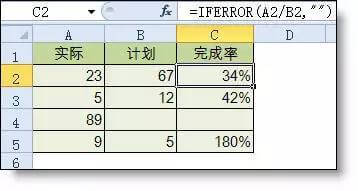
1、把公式产生的错误值显示为空公式:C2
=IFERROR(A2/B2,””)说明:如果是错误值则显示为空,否则正常显示。
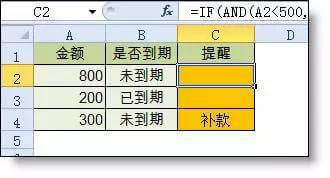
2、IF多条件判断返回值公式:C2
=IF(AND(A2<500,B2=”未到期”),”补款”,””)说明:两个条件同时成立用AND,任一个成立用OR函数。
三、统计公式
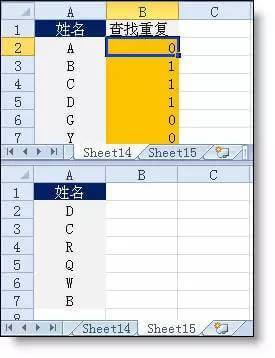
1、统计两个表格重复的内容公式:B2
=COUNTIF(Sheet15!A:A,A2)说明:如果返回值大于0说明在另一个表中存在,0则不存在。
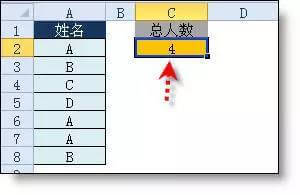
2、统计不重复的总人数公式:C2
=SUMPRODUCT(1/COUNTIF(A2:A8,A2:A8))说明:用COUNTIF统计出每人的出现次数,用1除的方式把出现次数变成分母,然后相加。
四、求和公式
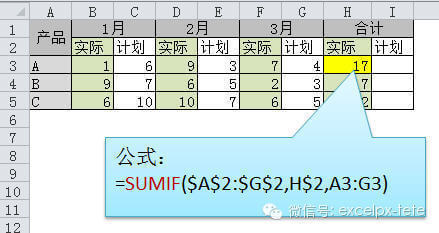
1、隔列求和公式:H3
=SUMIF($A$2:$G$2,H$2,A3:G3)或=SUMPRODUCT((MOD(COLUMN(B3:G3),2)=0)*B3:G3)说明:如果标题行没有规则用第2个公式
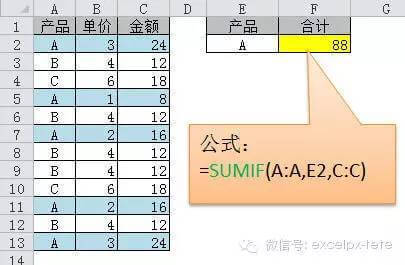
2、单条件求和公式:F2
=SUMIF(A:A,E2,C:C)说明:SUMIF函数的基本用法
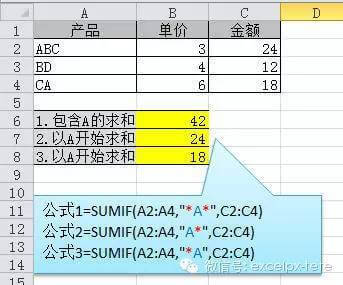
3、单条件模糊求和公式:详见下图
说明:如果需要进行模糊求和,就需要掌握通配符的使用,其中星号是表示任意多个字符,如”*A*”就表示a前和后有任意多个字符,即包含A。
4、多条件模糊求和
公式:C11
=SUMIFS(C2:C7,A2:A7,A11&”*”,B2:B7,B11)说明:在sumifs中可以使用通配符*
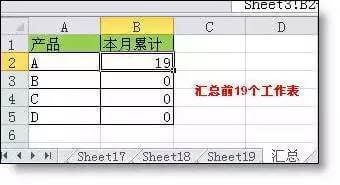
5、多表相同位置求和公式:b2
=SUM(Sheet1:Sheet19!B2)说明:在表中间删除或添加表后,公式结果会自动更新。
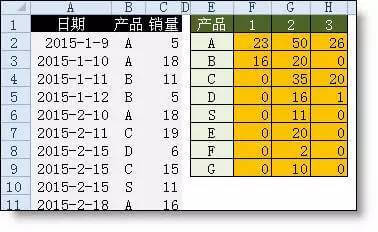
6、按日期和产品求和公式:F2=SUMPRODUCT((MONTH($A$2:$A$25)=F$1)*($B$2:$B$25=$E2)*$C$2:$C$25)说明:SUMPRODUCT可以完成多条件求和
五、查找与引用公式
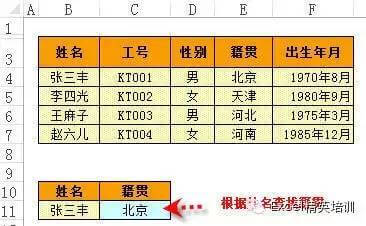
1、单条件查找公式公式1:C11=VLOOKUP(B11,B3:F7,4,FALSE)说明:查找是VLOOKUP最擅长的,基本用法
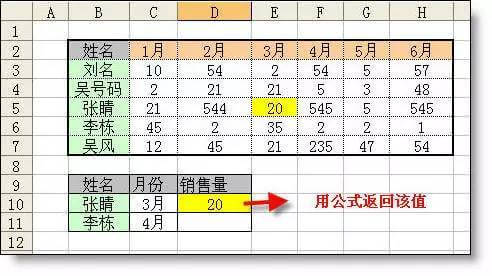
2、双向查找公式公式:
=INDEX(C3:H7,MATCH(B10,B3:B7,0),MATCH(C10,C2:H2,0))说明:利用MATCH函数查找位置,用INDEX函数取值
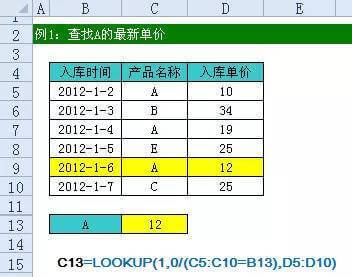
3、查找最后一条符合条件的记录。公式:详见下图说明:0/(条件)可以把不符合条件的变成错误值,而lookup可以忽略错误值
4、多条件查找公式:详见下图说明:公式原理同上一个公式
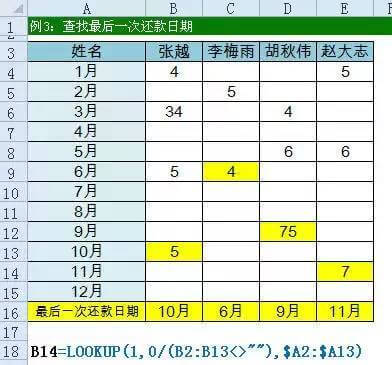
5、指定区域最后一个非空值查找公式;详见下图说明:略
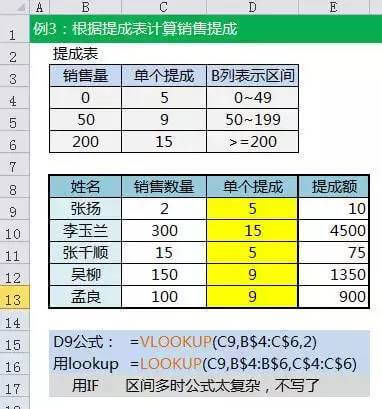
6、按数字区域间取对应的值
公式:详见下图公式说明:VLOOKUP和LOOKUP函数都可以按区间取值,一定要注意,销售量列的数字一定要升序排列。
六、字符串处理公式
1、多单元格字符串合并公式:c2=PHONETIC(A2:A7)说明:Phonetic函数只能对字符型内容合并,数字不可以。
2、截取除后3位之外的部分公式:=LEFT(D1,LEN(D1)-3)说明:LEN计算出总长度,LEFT从左边截总长度-3个
3、截取-前的部分公式:B2=Left(A1,FIND(“-“,A1)-1)
说明:用FIND函数查找位置,用LEFT截取。
4、截取字符串中任一段的公式
公式:B1
=TRIM(MID(SUBSTITUTE($A1,” “,REPT(” “,20)),20,20))说明:公式是利用强插N个空字符的方式进行截取
5、字符串查找公式:B2
=IF(COUNT(FIND(“河南”,A2))=0,”否”,”是”)说明: FIND查找成功,返回字符的位置,否则返回错误值,而COUNT可以统计出数字的个数,这里可以用来判断查找是否成功。
6、字符串查找一对多
公式:B2
=IF(COUNT(FIND({“辽宁”,”黑龙江”,”吉林”},A2))=0,”其他”,”东北”)说明:设置FIND第一个参数为常量数组,用COUNT函数统计FIND查找结果
七、日期计算公式
1、两日期相隔的年、月、天数计算
A1是开始日期(2011-12-1),B1是结束日期(2013-6-10)。计算:
相隔多少天?=datedif(A1,B1,”d”) 结果:557
相隔多少月? =datedif(A1,B1,”m”) 结果:18
相隔多少年? =datedif(A1,B1,”Y”) 结果:1
不考虑年相隔多少月?=datedif(A1,B1,”Ym”) 结果:6
不考虑年相隔多少天?=datedif(A1,B1,”YD”) 结果:192
不考虑年月相隔多少天?=datedif(A1,B1,”MD”) 结果:9
datedif函数第3个参数说明:”Y” 时间段中的整年数。”M” 时间段中的整月数。”D” 时间段中的天数。”MD” 天数的差。忽略日期中的月和年。”YM” 月数的差。忽略日期中的日和年。”YD” 天数的差。忽略日期中的年。
2、扣除周末天数的工作日天数公式:C2=NETWORKDAYS.INTL(IF(B2<date(2015,1,1),date(2015,1,1),b2),date(2015,1,31),11)< span=””>说明:返回两个日期之间的所有工作日数,使用参数指示哪些天是周末,以及有多少天是周末。周末和任何指定为假期的日期不被视为工作日。
本文为专题文章,来自:liuxiao,内容观点不代表本站立场,如若转载请联系专题作者,本文链接:https://fgeyun.com/2021/02/5960.html






![[分享]砌筑工程量计算规则完整版](https://fgeyun.com/wp-content/uploads/2020/10/094923l7tsfbqjfxwyyzfi-480x300.png?x-oss-process=image/format,webp)