
用于改变对象的长度和圆弧的包含角,可以将其更改指定为百分比,增量或者最终长度或角度。
执行方式
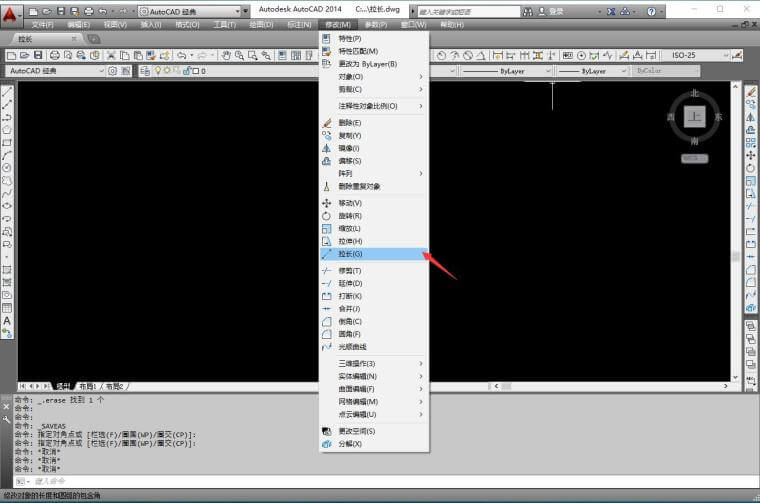
(1)单击菜单栏“修改→拉长”。如图:
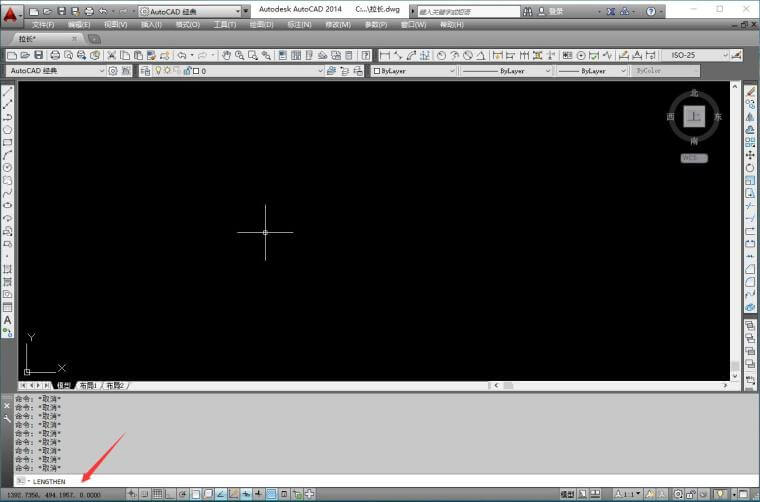
(2)在命令行中输入“LENGTHEN”按enter键。如图:
操作步骤
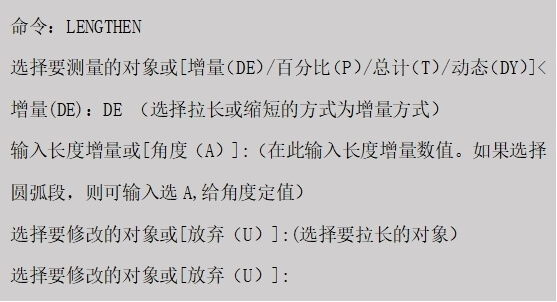
执行命令之后,命令行会显示以下信息;
选项说明
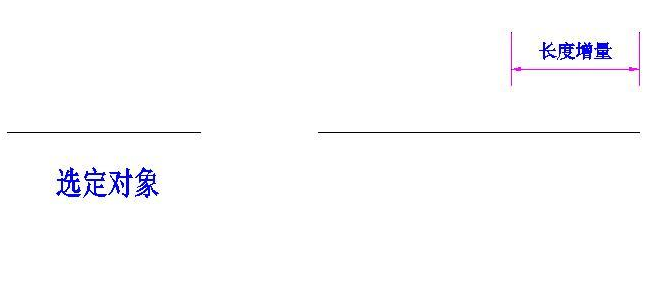
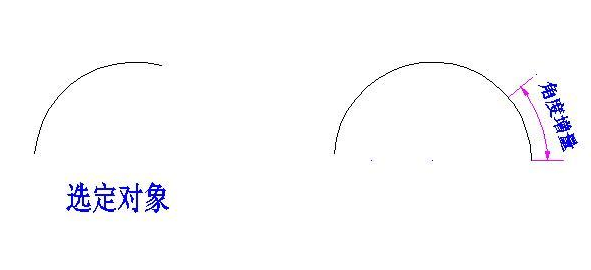
(1)增量:用指定增加量的方法改变对象长度或角度。
长度增量
角度增量
(2)百分比:用指定占总长度百分比的方式改变对象的长度或圆弧。
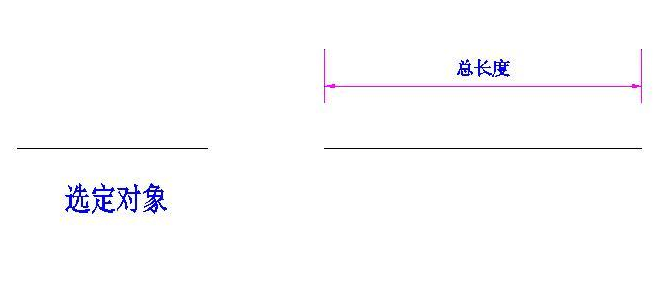
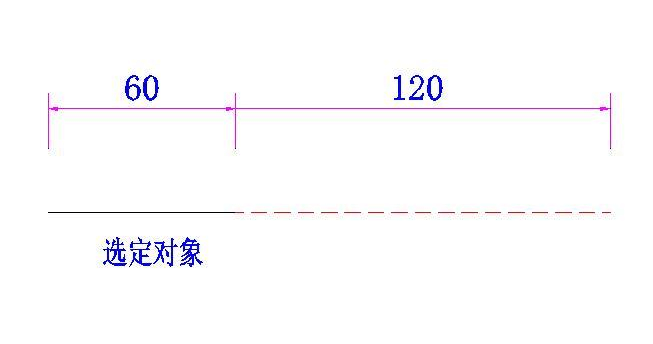
(3)全部:用指定新的总长度或总角度值的方式改变对象的长度或角度。
总长度
总角度
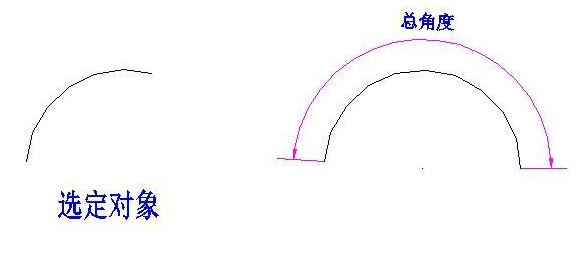
(4)动态:在此模式下,可以使用拖拉鼠标的方法来来动态的改变对象的长度或角度。
拉长命令绘制效果图如下:
本文为专题文章,来自:工程大叔,内容观点不代表本站立场,如若转载请联系专题作者,本文链接:https://fgeyun.com/2021/10/6272.html

![[分享]混凝土密封固化剂地坪施工!干货分享!](https://fgeyun.com/wp-content/uploads/2021/10/1634714140803756-480x300.png?x-oss-process=image/format,webp)